 1 month ago
38
1 month ago
38
Bất kỳ ai trong chúng ta cũng từng có lúc đối mặt với một chiếc màn hình máy tính trục trặc khi đang làm việc hoặc chơi game, làm chậm tiến độ và phá hỏng những khoảnh khắc nghẹt thở. Tuy nhiên, đừng vội hoang mang nghĩ rằng phần cứng đã hỏng. Phần lớn các trục trặc hiển thị thực chất bắt nguồn từ việc lỏng dây cáp, xung đột cài đặt hoặc driver lỗi thời. Chỉ với một phương pháp chẩn đoán bài bản, bạn hoàn toàn có thể tự khắc phục ngay tại nhà để tiết kiệm tiền bạc và thời gian.
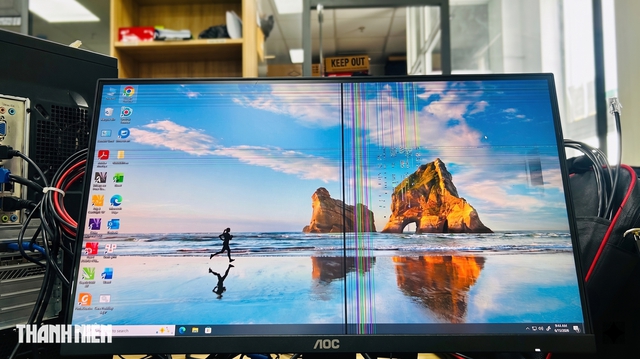
Màn hình máy tính đôi lúc gặp sự cố khiến người dùng ức chế
ẢNH: PHONG ĐỖ
1. Màn hình bị nhấp nháy
Hiện tượng chớp tắt liên tục thường do kết nối cáp bị lỏng hoặc nguồn điện không ổn định. Bạn cần kiểm tra xem cáp HDMI, DisplayPort, Thunderbolt và cáp nguồn đã được cắm chặt chưa, hoặc thử thay một sợi cáp mới.
Nếu lỗi xuất hiện ở một số ứng dụng cụ thể, hãy vào mục Advanced Display trong Windows Settings để chỉnh lại tần số quét (Hz) cho khớp với màn hình, đồng thời kiểm tra tính năng G-Sync/FreeSync của card đồ họa. Nếu driver đồ họa bị lỗi thời gây ra hiện tượng này, hãy bật ứng dụng Nvidia hoặc Adrenalin để cập nhật, hoặc chọn Clean Install để khôi phục driver về trạng thái mặc định ban đầu.
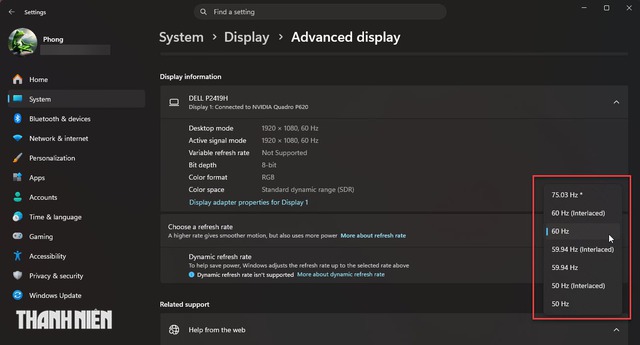
Chọn tần số quét phù hợp với màn hình của bạn
ẢNH: CHỤP MÀN HÌNH
2. Lỗi không có tín hiệu
Khi màn hình bị đen và báo "No Signal", nghĩa là nó không nhận được tín hiệu đầu vào tương thích. Bước đầu tiên là kiểm tra menu màn hình xem đã chọn đúng nguồn đầu vào (HDMI, DisplayPort hay USB-C) chưa. Tiếp theo, hãy xác nhận PC hoặc console đã bật nguồn hoàn toàn và không bị kẹt ở chế độ ngủ (sleep mode). Nếu bạn dùng PC có card đồ họa rời, hãy chắc chắn dây cáp được cắm trực tiếp vào GPU chứ không phải bo mạch chủ. Hãy tháo bỏ các cổng chuyển đổi để cô lập nguyên nhân, hoặc khôi phục màn hình về cài đặt gốc nếu cần.
3. Hình ảnh bị mờ hoặc bị kéo giãn
Xung đột tỷ lệ hiển thị có thể phá hỏng những hình ảnh sắc nét trên tấm nền mới. Để xử lý, hãy vào Display Settings của Windows và chọn độ phân giải khuyến nghị khớp với độ phân giải gốc của màn hình. Nếu không thấy tùy chọn độ phân giải cao, có thể do driver hoặc giới hạn băng thông của sợi cáp cũ; hãy thay bằng cáp chứng nhận HDMI 2.1 hoặc DisplayPort 1.4.
Ngoài ra, hãy tắt các chế độ tăng cường hình ảo nhân tạo như độ sắc nét hay tỷ lệ tương phản động (DCR) trên màn hình và chạy công cụ ClearType trong Windows để tăng độ rõ nét của chữ.
4. Điểm chết màn hình
Những chấm nhỏ không chuyển động có thể là điểm ảnh bị kẹt (stuck pixel) hiển thị một màu cố định (đỏ, xanh lá, xanh dương) hoặc điểm chết (dead pixel) là một ô vuông màu đen hoàn toàn.
Với điểm ảnh bị kẹt, bạn có thể dùng vải mềm xoa nhẹ vùng bị ảnh hưởng hoặc chạy phần mềm làm tươi điểm ảnh. Ngược lại, điểm chết đen là khuyết tật vật lý do tấm nền không nhận được điện năng, hoàn toàn không có phần mềm hay firmware nào sửa được. Nếu màn hình còn hạn bảo hành, hãy đọc kỹ điều khoản của nhà sản xuất về số lượng điểm chết tối thiểu để yêu cầu đổi mới, bằng không bạn buộc phải sống chung với nó.
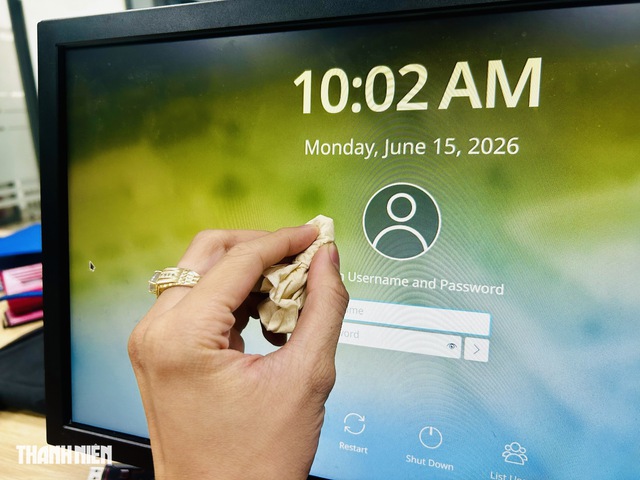
Đối với các điểm ảnh bị 'kẹt', nhẹ nhàng sử dụng vải mềm để lau
ẢNH: PHONG ĐỖ
5. Màn hình bị sập nguồn ngẫu nhiên
Nếu màn hình bị tắt định kỳ khi đang sử dụng, nguyên nhân là do tấm nền không nhận đủ điện năng hoặc bị quá nhiệt. Bạn hãy kiểm tra lại bộ chống sốc điện, ổ cắm âm tường và nên cắm trực tiếp cáp nguồn vào tường thay vì ổ cắm nối dài. Để tránh quá nhiệt cho linh kiện bên trong và cục nguồn bên ngoài, hãy dọn dẹp không gian thông thoáng xung quanh màn hình và định kỳ lau bụi lưới tản nhiệt. Cuối cùng, hãy điều chỉnh lại cài đặt chế độ ngủ trong Windows để ngăn màn hình tự động chuyển sang trạng thái chờ quá sớm khi bạn vừa rời đi vài phút.