

 1 month ago
10
1 month ago
10
Với nhiều tùy chọn có sẵn, sẽ không bất ngờ khi người dùng MacBook dễ dàng bỏ lỡ hoặc quên đi một số tính năng hữu ích trên sản phẩm. Trong số đó, Hot Corners là một trong những công cụ ít được biết đến nhưng có thể giúp tăng năng suất làm việc đáng kể.
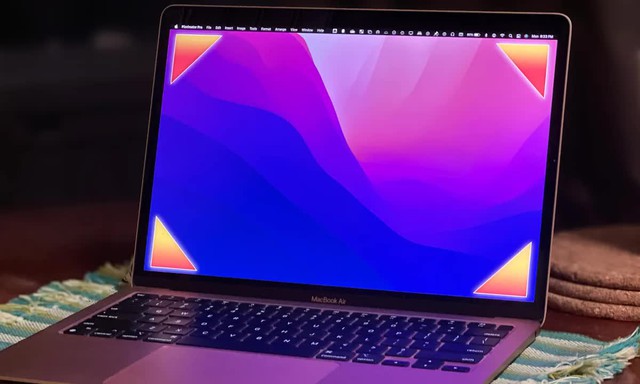
Hot Corners là tính năng hữu ích mà ít người chú ý trên MacBook
ẢNH: DIGITALTRENDS
Hot Corners đã xuất hiện từ phiên bản macOS High Sierra nhằm cho phép người dùng truy cập nhanh vào các ứng dụng và lệnh chỉ bằng cách di chuyển con trỏ chuột đến một trong bốn góc của màn hình. Ví dụ, người dùng có thể đưa MacBook vào chế độ ngủ chỉ với một cú di chuột đơn giản. Mặc dù có một số cài đặt mặc định, người dùng có thể tùy chỉnh các góc khác nhau theo nhu cầu cá nhân.
Đối với những ai coi trọng năng suất, Hot Corners là một giải pháp tuyệt vời để tiết kiệm thời gian và tránh phải truy cập vào các menu phức tạp. Mặc dù có thể cần một chút thời gian để làm quen, nhưng tính năng này chắc chắn sẽ mang lại sự tiện lợi cho người dùng.
Cách sử dụng Hot Corners trên MacBook
Để kích hoạt Hot Corners, người dùng có thể làm theo các bước sau:
- Mở menu Apple ở góc trên bên trái màn hình.
- Chọn System Settings.
- Cuộn xuống để tìm và chọn Desktop & Dock từ thanh bên trái.
- Cuộn xuống phần cài đặt ở cột bên phải và chọn Hot Corners ở phía dưới.
- Một cửa sổ sẽ hiện ra hiển thị màn hình MacBook với các menu thả xuống ở gần mỗi góc. Người dùng có thể chọn một hành động cho mỗi góc hoặc có thể để trống bất kỳ hoặc tất cả các góc nếu muốn.
- Nhấn Done khi đã hoàn tất.
Ngoài ra, người dùng cũng có thể tùy chỉnh để các góc chỉ hoạt động khi nhấn một phím cụ thể nhằm cải thiện hiệu suất làm việc trên MacBook. Đừng bỏ lỡ cơ hội mà Hot Corners mang lại để tối ưu hóa trải nghiệm sử dụng MacBook của bạn.