

 1 hour ago
1
1 hour ago
1
Đa số người dùng Google Drive đều đã nhận được thông báo không thể nhận thêm email hay lưu ảnh vì bộ nhớ gần đầy. Mặc dù khi nhìn vào, con số 15 GB dung lượng miễn phí của Google có vẻ nhiều, nhưng đó lại là không gian chung cho cả Gmail, Drive và Photos, khiến dung lượng nhanh chóng cạn kiệt chỉ sau một thời gian ngắn sử dụng.
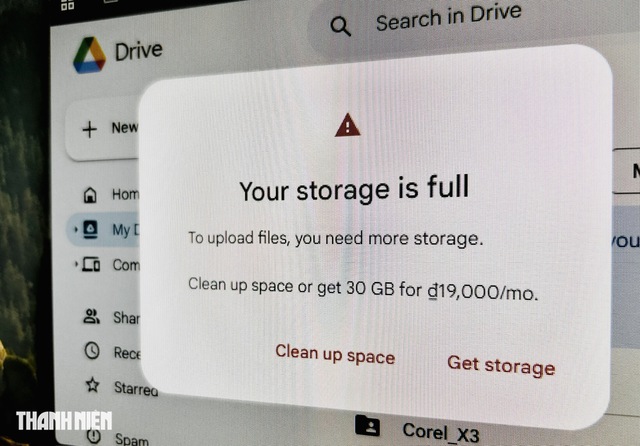
Google Drive thường dễ hết 15 GB bộ nhớ miễn phí
ẢNH: PHONG ĐỖ
Tuy nhiên, trước khi rút ví trả phí hằng tháng cho Google One, hãy kiểm tra ngay những khu vực đang ẩn mình thường 'ngốn' dung lượng mà bạn chưa từng để mắt tới.
Dọn dữ liệu rác trong hộp thư Gmail
Sai lầm lớn nhất của người dùng là chỉ dọn dẹp Drive mà lại quên đi Gmail. Các thư mục Spam (Thư rác) và Promotions (Quảng cáo) là nơi tích tụ hàng ngàn email rác từ nhiều năm. Dù bạn không bao giờ đọc, nhưng chúng vẫn chiếm chỗ trong tổng dung lượng 15 GB. Chỉ cần vài phút chọn "Xóa vĩnh viễn" tất cả thư trong các mục này, bạn sẽ thấy con số bộ nhớ khả dụng thay đổi một cách bất ngờ.
'Thanh trừng' file dung lượng lớn
Đừng tốn thời gian nhặt nhạnh từng tệp tài liệu vài KB. Trên Google Drive máy tính, hãy nhấp vào mục Storage (Bộ nhớ) ở thanh menu trái. Hệ thống sẽ tự động liệt kê các file từ lớn nhất đến nhỏ nhất tính theo dung lượng. Thường thì chỉ cần xóa đi 2 - 3 tệp video cũ hoặc các bản sao lưu nặng nề là bạn đã giải phóng được dung lượng bằng cả ngàn file văn bản cộng lại. Đặc biệt, đừng quên một bước quan trọng là dọn sạch Thùng rác, vì nếu dữ liệu vừa xóa vẫn ở trong đó, Google vẫn tính cho cả bộ nhớ.
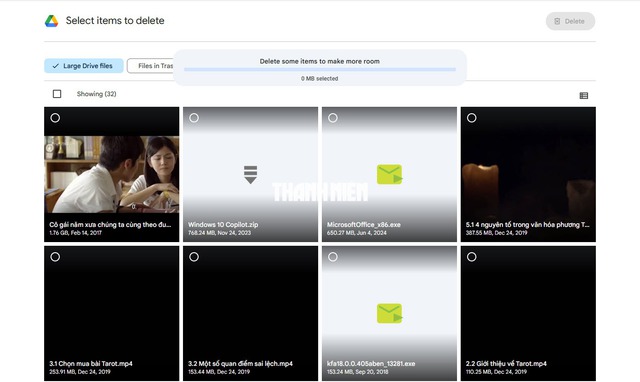
Tìm xóa các file có dung lượng lớn trên Google Drive
ẢNH: CHỤP MÀN HÌNH
'Soi' lại kho ảnh và video
Google Photos chính là khu vực chiếm dụng không gian lớn nhất. Những đoạn clip ngắn quay vội hay các bức ảnh nhòe từ nhiều năm trước đang ngốn sạch tài nguyên của bạn. Hãy bắt đầu từ việc xóa các video nặng trước, sau đó là ảnh chụp màn hình và ảnh trùng lặp.
Lưu ý, với người dùng iPhone, hãy cẩn thận khi xóa ảnh trên Google Photos nếu đang bật tính năng đồng bộ, vì nó có thể xóa luôn bản gốc trên điện thoại.
San sẻ bớt dữ liệu Google Drive cho bộ nhớ máy tính
Không phải dữ liệu nào cũng cần nằm trên bộ nhớ đám mây. Với những tài liệu quan trọng nhưng ít dùng đến, hãy tải chúng về ổ cứng ngoài hoặc bộ nhớ máy tính, sau đó xóa bản gốc trên Drive. Đây là cách tuyệt vời để bạn vừa giữ được dữ liệu, vừa không để chúng sử dụng hạn mức 15 GB miễn phí.
Tận dụng tính năng quản lý bộ nhớ của Google
Nếu bạn vẫn đang đoán mò không biết dung lượng nằm ở đâu, hãy truy cập ngay địa chỉ one.google.com/storage. Đây là trang quản lý tập trung cho thấy chính xác từng MB được dùng cho Drive, Gmail hay Photos. Google thậm chí còn gắn thẻ các tệp lớn và mục không hoạt động để người dùng có thể xử lý chúng nhanh chóng hơn.
Nhìn chung, dọn dẹp bộ nhớ Google cũng giống như dọn nhà. Chỉ cần tạo thói quen kiểm tra vài tháng một lần, bạn không còn phải đau đầu vì thông báo bộ nhớ đầy thêm một lần nào nữa.