

 21 hours ago
4
21 hours ago
4
Dù là hệ điều hành hiện đại nhất của Microsoft, Windows 11 vẫn khiến không ít người dùng bực mình vì tốc độ phản hồi chậm chạp của File Explorer. Tuy nhiên, ít ai biết rằng một tính năng có từ thời Windows XP lại chính là thủ phạm gây ra sự trì trệ này.
Gánh nặng từ thời Windows XP khiến Windows 11 hoạt động chậm chạp
Nếu bạn từng gặp tình trạng File Explorer thường xuyên bị treo, lệnh không phản hồi hoặc phải chờ đợi rất lâu mỗi khi mở một thư mục chứa nhiều tệp tin, bạn không hề đơn độc. Đây cũng chính là lý do khiến hơn 30% người dùng vẫn nhất quyết bám trụ với Windows 10 dù phiên bản này đã ngừng hỗ trợ.
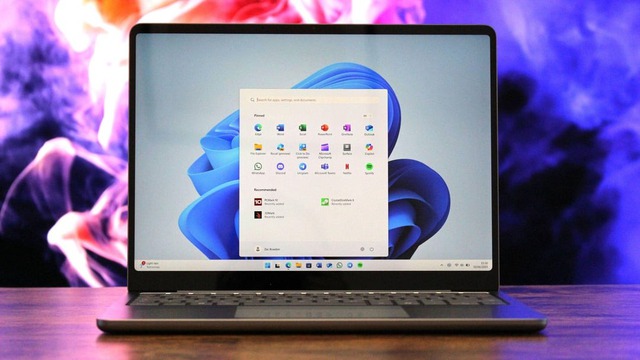
Windows 11 chịu gánh nặng vì tính năng từ thời Windows XP
ẢNH: CHỤP MÀN HÌNH
Nguyên nhân nằm ở tính năng có tên 'Automatic Folder Type Discovery'. Mỗi khi bạn mở một thư mục, Windows sẽ tự động quét toàn bộ nội dung bên trong để quyết định xem nên hiển thị theo kiểu hình ảnh, âm nhạc hay video. Tuy tính năng này giúp tổ chức thư mục đẹp mắt hơn, nhưng nó lại rất ngốn tài nguyên. Với các thư mục chứa hàng ngàn file các loại, việc Windows phải quét đi quét lại mỗi lần truy cập chính là tác nhân gây ra sự chậm trễ đáng kể.
Nhưng người dùng vẫn có thể chấm dứt sự phiền toái này bằng một thủ thuật can thiệp vào hệ thống. Bằng cách vô hiệu hóa quyền 'tự quyết' của Windows và đưa mọi thư mục về chế độ hiển thị chung (Generic View), File Explorer sẽ không còn phải tốn thời gian phân tích dữ liệu.
Các thư mục sẽ mở ra ngay lập tức, các lệnh sao chép, di chuyển file trở nên nhạy bén hơn hẳn. Đây được xem là giải pháp hiệu quả nhất để tối ưu hóa hiệu suất Windows 11 mà không cần phải nâng cấp phần cứng hay cài đặt lại hệ điều hành.
Cách thực hiện
Để tắt Folder Type Discovery trên Windows, bạn cần chỉnh sửa Registry, vì vậy hãy thận trọng sao lưu Registry trước. Để thực hiện, bấm Windows + R để mở cửa sổ Run, nhập regedit và nhấn Enter. Tiếp đến mở menu File > Export, chọn một thư mục để lưu bản sao lưu Registry và nhấn Save.
Sau khi hoàn tất, hãy tiến hành vô hiệu hóa Folder Type Discovery theo các bước sau:
- Trong Registry Editor bạn duyệt tìm theo đường dẫn: HKEY_CURRENT_USER > Software > Classes > Local Settings > Software > Microsoft > Windows > Shell > Bags > AllFolders > Shell.
- Nhấp chuột phải vào khoảng trống bên phải giao diện và chọn New > String Value, đặt tên cho chuỗi là FolderType.
- Nhấp đúp chuột vào chuỗi vừa tạo, nhập NotSpecified vào ô Value data, nhấn OK để lưu các thay đổi.
- Cuối cùng, khởi động lại PC các thay đổi có hiệu lực.
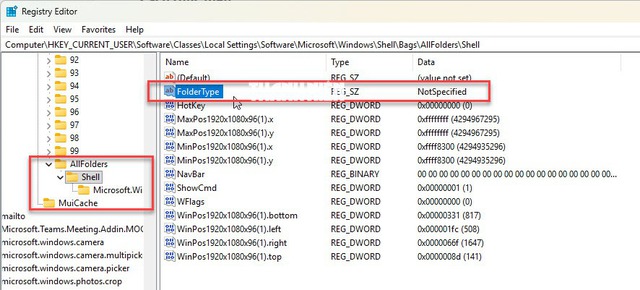
Tạo chuỗi giá trị mới trong Registry để tối ưu tốc độ Windows 11
ẢNH: CHỤP MÀN HÌNH
Sau khi khởi động lại, trải nghiệm làm việc trên Windows 11 sẽ mượt mà hơn, thoát khỏi sự ức chế bấy lâu nay.