

 1 hour ago
7
1 hour ago
7
Hệ điều hành Android 15 trở lên ẩn chứa một phân vùng kỹ thuật số độc lập hoạt động như một chiếc điện thoại thứ hai, giúp người dùng cô lập hoàn toàn các dữ liệu nhạy cảm. Được biết đến với tên gọi Private Space trên các dòng máy như Pixel hoặc Secure Folder trên các thế hệ Samsung Galaxy S25 và S26 series, tính năng này tạo ra một không gian biệt lập có khóa mã riêng để lưu trữ ứng dụng và tệp tin.
Dù sở hữu khả năng bảo mật cao giúp chặn đứng các hành vi xâm nhập, nhưng công cụ này lại không được kích hoạt sẵn theo mặc định và rất ít khi được người dùng chú ý đến.
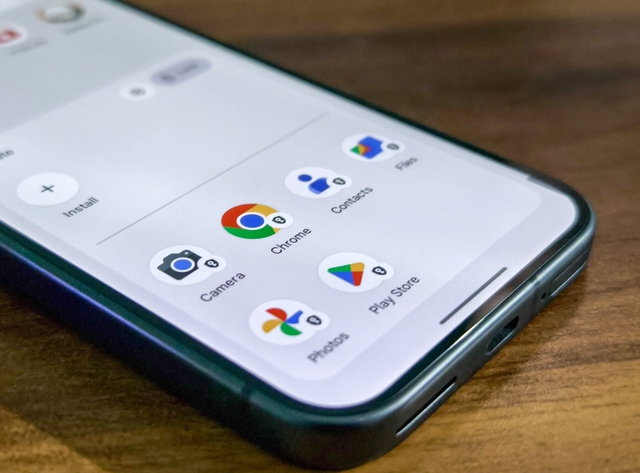
Trên Android có tính năng bảo mật giúp ẩn giấu dữ liệu nhạy cảm
ẢNH: CHỤP MÀN HÌNH SMARTPIX
Tính năng bảo mật bị 'lãng quên' trên điện thoại Android
Thông thường, khi cài đặt một phần mềm mới trên Android, người dùng phải đối mặt với rủi ro bị các ứng dụng đòi hỏi các quyền truy cập rộng vào danh bạ, tin nhắn, camera và micro để thu thập thông tin ngầm. Chính vì vậy, tính năng Private Space hoặc Secure Folder đã xuất hiện như giải pháp bảo mật 'cứu tinh' cho người dùng.
Để kích hoạt trên dòng máy Pixel, hãy mở ngăn chứa các ứng dụng và bấm chọn Private Space. Sau đó, chạm vào biểu tượng bánh răng (cài đặt), và trong mục Hide, chọn tùy chọn 'Hide private space when locked'. Biểu tượng ứng dụng và khu vực riêng tư sẽ ẩn đi vào lần khóa máy tiếp theo.
Đối với người dùng Samsung, lối vào sẽ nằm ở mục Settings > Security and Privacy > More Security Settings > Secure Folder. Sau đó, đăng nhập vào tài khoản Samsung để chấp thuận các điều khoản. Đăng nhập hoàn tất, bạn tiếp tục thiết lập phương pháp xác thực bảo mật, gồm mã PIN, mật khẩu hoặc hình vẽ.
Lúc này, thư mục Secure Folder sẽ xuất hiện trên màn hình chính, bạn chỉ việc bấm vào nó để tiến hành cất giấu những dữ liệu nhạy cảm. Sau khi hoàn thành, truy cập trở lại menu Secure Folder trong cài đặt hệ thống, tắt tùy chọn 'Add Secure Folder to Apps Screen' và bấm Hide để xác nhận ẩn hoàn toàn thư mục khỏi màn hình chính.
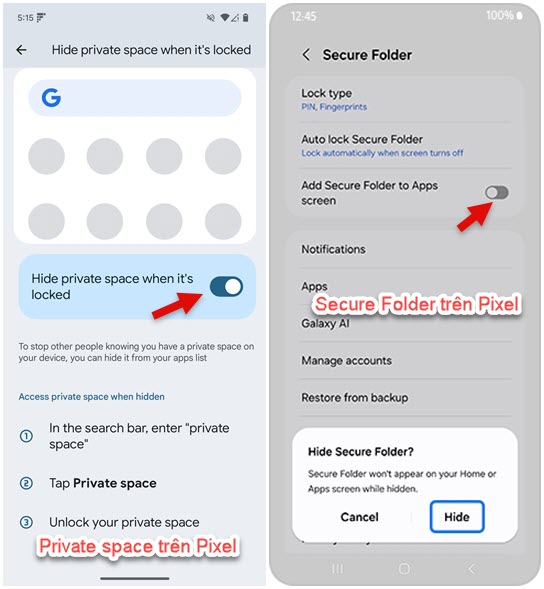
Thiết lập hai tính năng bảo mật Private Space và Secure Folder
ẢNH: CHỤP MÀN HÌNH
Bằng việc đưa các ứng dụng này hoặc các phần mềm tài chính quan trọng vào Private Space hay Secure Folder, bạn đã tạo ra một bức tường ngăn cách kiên cố. Các ứng dụng nằm trong không gian này sẽ bị cắt đứt hoàn toàn cổng giao tiếp với hồ sơ gốc, giúp bảo vệ an toàn tuyệt đối cho tài khoản ngân hàng và dữ liệu cá nhân của bạn trước các hành vi thu thập dữ liệu bất hợp pháp.