 3 hours ago
2
3 hours ago
2
Chiếc laptop của bạn bỗng trở nên chậm chạp một cách rõ rệt sau một thời gian sử dụng mà không rõ nguyên nhân, có thể đây là dấu hiệu rõ ràng nhất cho thấy bộ nhớ RAM đã chạm tới mức đầy. Sự quá tải bộ nhớ này có thể khiến các thao tác phải chờ đợi lâu, thậm chí dẫn đến đơ máy.
Trước đây, mức RAM 8 GB từng là tiêu chuẩn lý tưởng cho hầu hết laptop, nhưng hiện nay con số này đã lên tới 16 GB mới có thể đáp ứng đủ nhu cầu đa nhiệm. Tuy nhiên, việc mua thêm RAM ở thời điểm hiện tại tương đối khó khăn vì sự bùng nổ của AI khiến giá linh kiện tăng vọt.
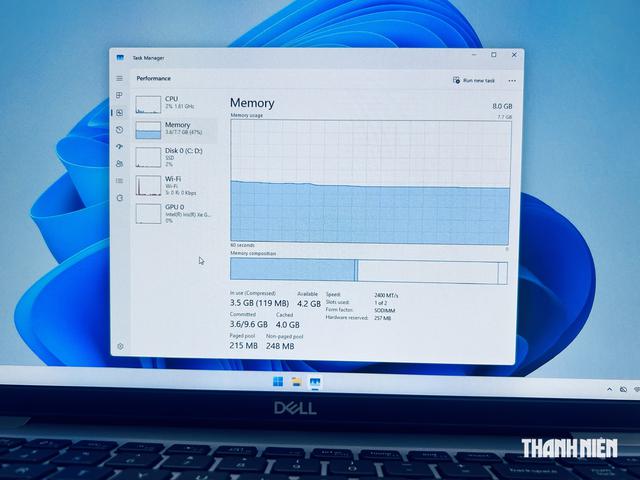
Đầy bộ nhớ RAM là nguyên nhân khiến laptop của bạn chạy ì ạch
ẢNH: CHỤP MÀN HÌNH
Tuyệt chiêu giúp laptop không còn bị đầy RAM và mượt mà hơn
Thay vì tốn tiền nâng cấp, người dùng hoàn toàn có thể tối ưu hiệu năng bằng cách quản lý bộ nhớ RAM hiện có. Việc kiểm tra dung lượng RAM đang bị chiếm dụng có thể thực hiện đơn giản thông qua công cụ Task Manager trên Windows hoặc Activity Monitor trên Mac. Bên cạnh đó, người dùng cũng cần hiểu rõ cơ chế lưu trữ tạm thời của RAM để đưa ra xử lý phù hợp. Khi RAM quá tải, hệ thống buộc phải sử dụng ổ cứng (vốn có tốc độ xử lý chậm hơn nhiều) để thay thế.
Vì vậy, khởi động lại máy tính là cách nhanh chóng và triệt để nhất để đưa RAM về trạng thái 'nhẹ gánh' ban đầu. Vì là bộ nhớ khả biến, toàn bộ dữ liệu tạm trong RAM sẽ bị xóa sạch ngay khi ngắt nguồn điện. Thao tác này cũng giải quyết dứt điểm hiện tượng rò rỉ bộ nhớ (memory leak) do tiến trình Windows Explorer gây ra.
Trong một số trường hợp đặc biệt, nếu không muốn khởi động lại toàn bộ máy tính, bạn có thể tìm và khởi động lại tiến trình lỗi ngay trong Task Manager.
Bên cạnh đó, các tab trình duyệt web đang mở cũng là nguyên nhân hàng đầu ngốn sạch dung lượng bộ nhớ RAM. Một số tab nặng có thể chiếm tới hơn 300 MB hoặc thậm chí lên tới cả GB bộ nhớ của hệ thống. Bạn nên kiểm tra trình quản lý tác vụ của Chrome hoặc Edge để tắt bớt các tab không sử dụng. Ngoài ra, việc chủ động tắt bớt các phần mềm chạy ngầm không cần thiết cũng giúp laptop lấy lại bộ nhớ.
Một nguyên nhân khác khiến máy tính chạy chậm ngay khi vừa mở là các ứng dụng tự khởi động cùng hệ thống. Việc vô hiệu hóa chúng trong thẻ Startup trên Task Manager của Windows, hoặc Login Items trên Mac, sẽ giúp tiết kiệm RAM ngay từ bước đầu mở máy.
Nhìn chung, việc quản lý tốt tài nguyên có sẵn sẽ giúp máy tính vận hành mượt mà hơn mà không tốn kém chi phí nâng cấp linh kiện. Những thay đổi nhỏ trong cách sử dụng sẽ đem lại hiệu quả tăng tốc đáng kể cho chiếc laptop của bạn.