 45 minutes ago
5
45 minutes ago
5
Microsoft gần đây thừa nhận Windows 11 là một hệ điều hành tiêu tốn nhiều bộ nhớ. Để khắc phục tình trạng này, công ty đang nỗ lực phát triển các công cụ hiệu suất mới nhằm giảm thiểu việc sử dụng tài nguyên quá mức. Đây là điều càng trở nên cần thiết khi máy Mac của Apple đang vượt trội hơn Windows trong lĩnh vực phần mềm.
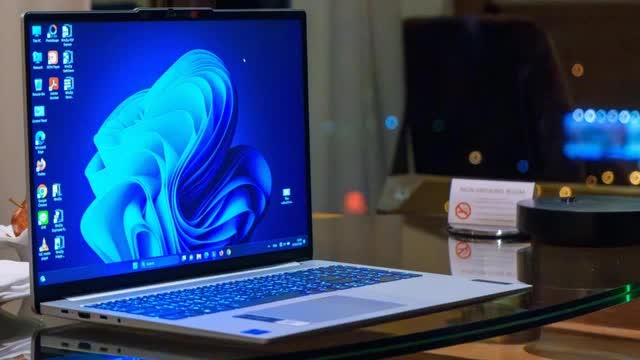
Chỉ một vài thao tác cơ bản, Microsoft tin có thể giúp PC Windows 11 chạy nhanh hơn
ẢNH: REUTERS
Trong khi người dùng chờ đợi các cải tiến sắp tới, trang hỗ trợ chính thức của Microsoft trên X đã đăng một bài viết nhằm chia sẻ một mẹo đơn giản nhưng thường bị người dùng bỏ qua có thể khắc phục tình trạng hệ thống Windows chậm chạp: quản lý các ứng dụng khởi động.
Microsoft nhấn mạnh "quá nhiều ứng dụng khởi động có thể làm chậm máy", đồng thời khuyến nghị người dùng tắt những ứng dụng không cần thiết. Để thực hiện điều này, người dùng chỉ cần mở ứng dụng Settings > Apps > Startup và tắt các ứng dụng không cần thiết. Hành động này sẽ giúp giảm thời gian khởi động và tiết kiệm pin cho máy tính xách tay.
Kiểm soát kỹ hơn ứng dụng khởi động cùng Windows 11
Ngoài ra, Microsoft cũng đã hướng dẫn người dùng cách quản lý các chương trình khởi động thông qua Task Manager, một công cụ hữu ích hơn cho những ai muốn có thêm thông tin trước khi quyết định vô hiệu hóa chương trình nào. Để truy cập Task Manager, người dùng chỉ cần nhấp chuột phải vào Start và chọn Task Manager, hoặc sử dụng tổ hợp phím Ctrl + Shift + Esc. Tại đây, trong phần Startup apps, Windows sẽ liệt kê các ứng dụng tự động khởi chạy.
Windows 11 trên máy tính có RAM 176 MB
Task Manager không chỉ cho phép người dùng tắt ứng dụng mà còn cung cấp thông tin về tác động khi khởi động (Startup impact) của từng ứng dụng. Một ứng dụng được phân loại None đối với ứng dụng bị vô hiệu hóa, trong khi Not measured xảy ra nếu Windows không có đủ dữ liệu để tính toán tác động của nó. Công ty phân loại các ứng dụng theo mức độ tác động: Low, Medium hoặc High, giúp người dùng dễ dàng xác định ứng dụng nào cần được vô hiệu hóa.
Người dùng cũng có thể thêm các chương trình vào danh sách khởi động thủ công thông qua File Explorer. Bằng cách sử dụng lệnh shell:appsfolder và shell:startup, người dùng có thể kéo và thả ứng dụng vào thư mục Khởi động để tự động khởi chạy khi đăng nhập.
Mặc dù Microsoft đang phát triển các cải tiến hiệu suất cho Windows 11, người dùng không cần phải chờ đợi để cải thiện hiệu suất máy tính của mình. Dành vài phút để xem xét các ứng dụng khởi động trong Task Manager có thể giúp xác định các chương trình không cần thiết, từ đó tối ưu hóa thời gian khởi động và tài nguyên hệ thống. Đây là một lời nhắc nhở hữu ích, đặc biệt cho những người không am hiểu công nghệ, khi mà ngày càng nhiều máy tính Windows được bán ra với phần mềm chạy ngầm đòi hỏi cấu hình cao hơn.